

如何在 QLC+ DMX 軟件上預設基本燈光效果
如何在 QLC+ DMX 軟件上預設基本燈光效果
用DMX USB信號轉換器將電腦軟件上的USB信號或IP數據包轉換為DMX信號,然後將信號發送到手環上的DMX信號接收燈上,手環內的燈根據接收到的信號做出相應的響應。
基礎知識
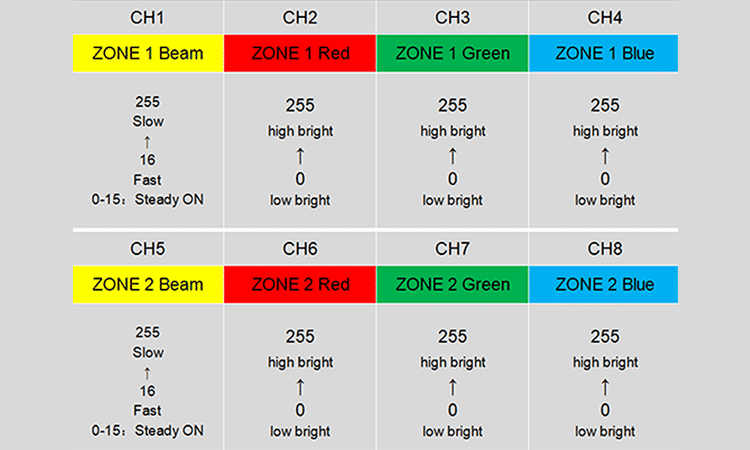
在DMX軟件上設置效果之前,請先查看通道表:
1. LED手環共有40個通道,4個通道組成一個區。 (4通道分別為:閃爍、紅、綠、藍)
2. 手環/應援棒最多分10個區。
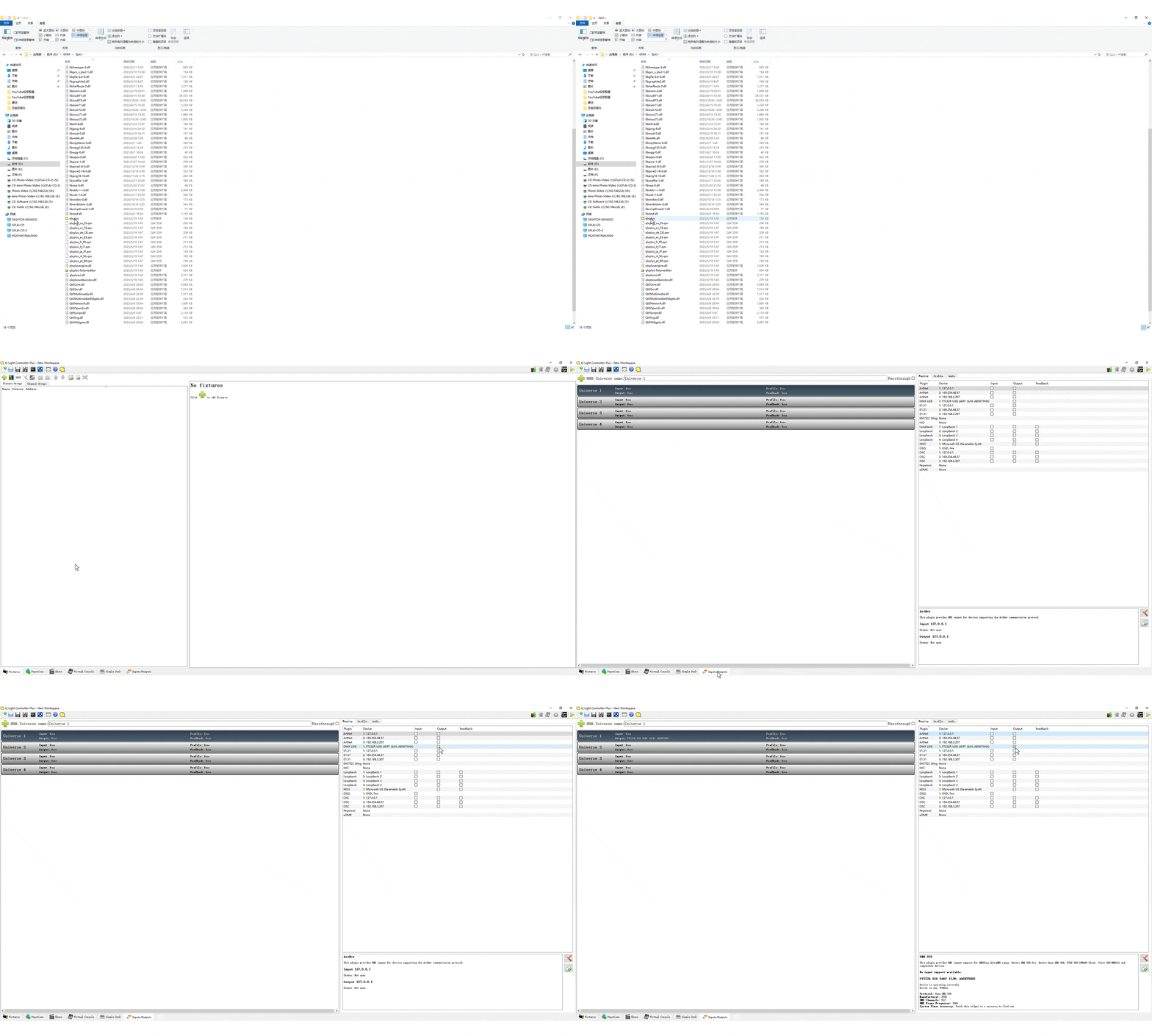
安裝QLC+軟件到電腦上:
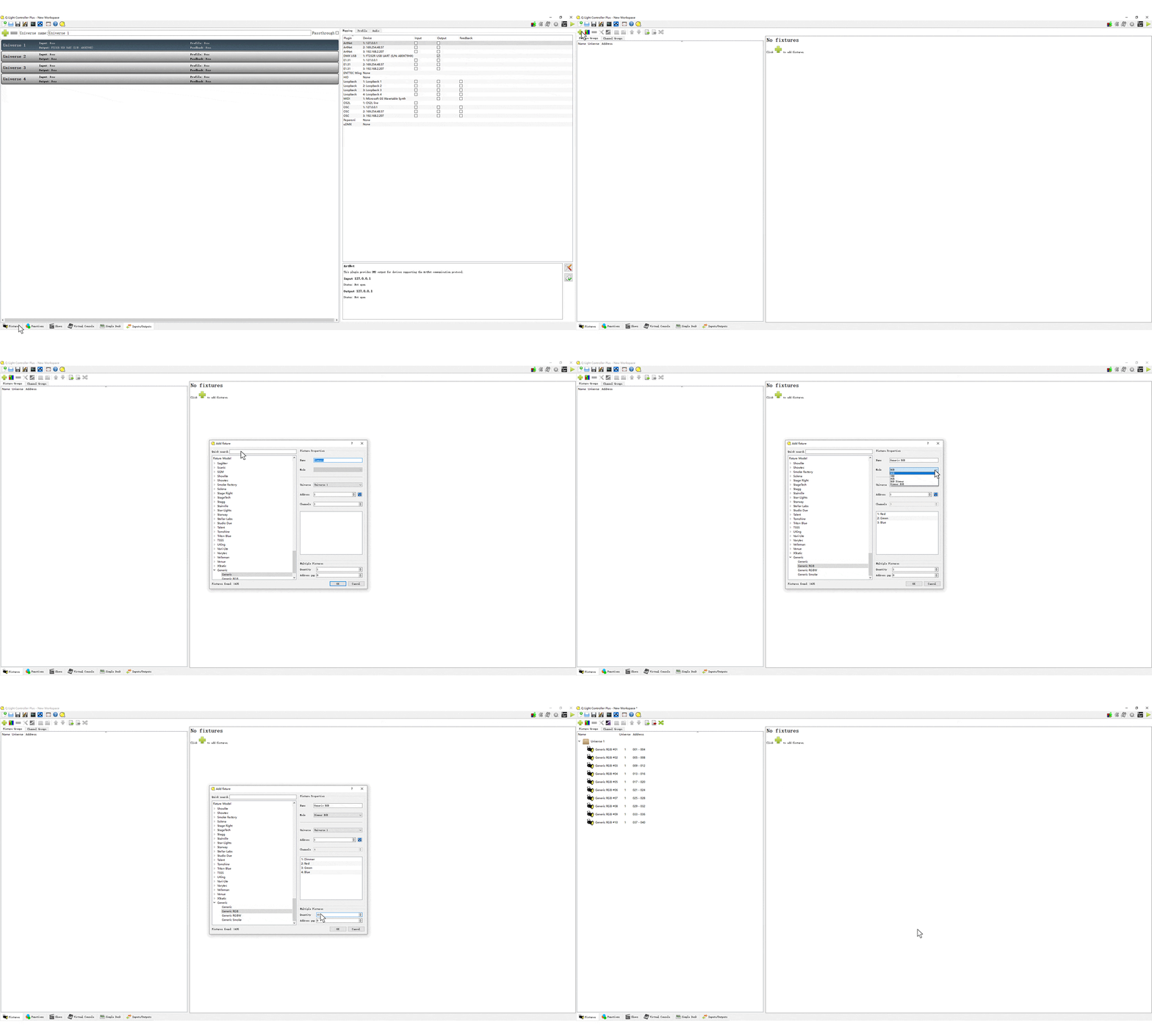
激活DMX
點擊Input/Output圖標
找到DMX USB選項並勾選
添加燈具
點擊Fixture圖標
點擊左上角綠色的”+”號,找到”Gernic RGB”, 點擊,右側下拉找到”Dimmer RGB”,在右側往上數的第二欄填寫需要控制的燈具區數(一般填10),點擊OK。
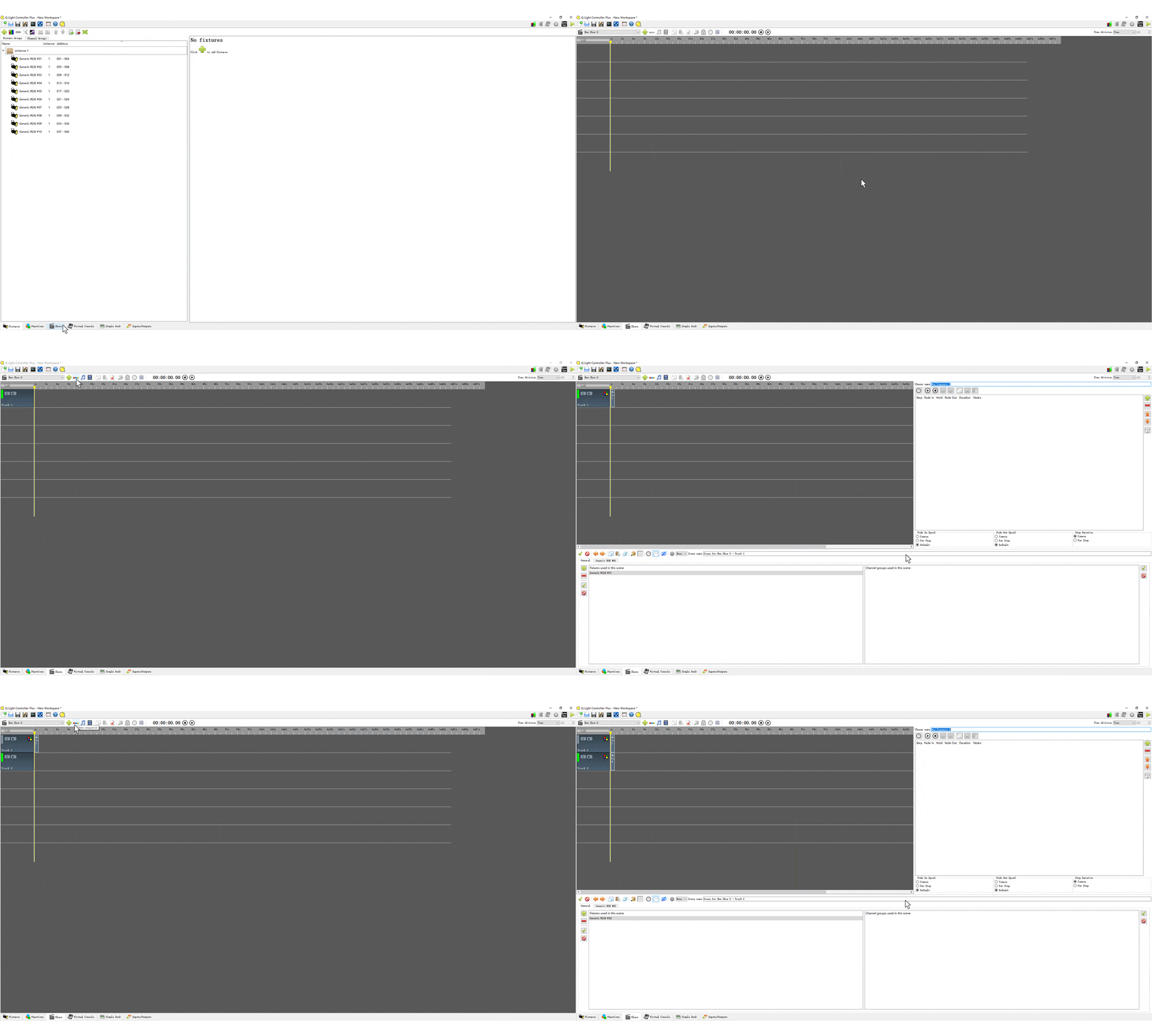
預設效果
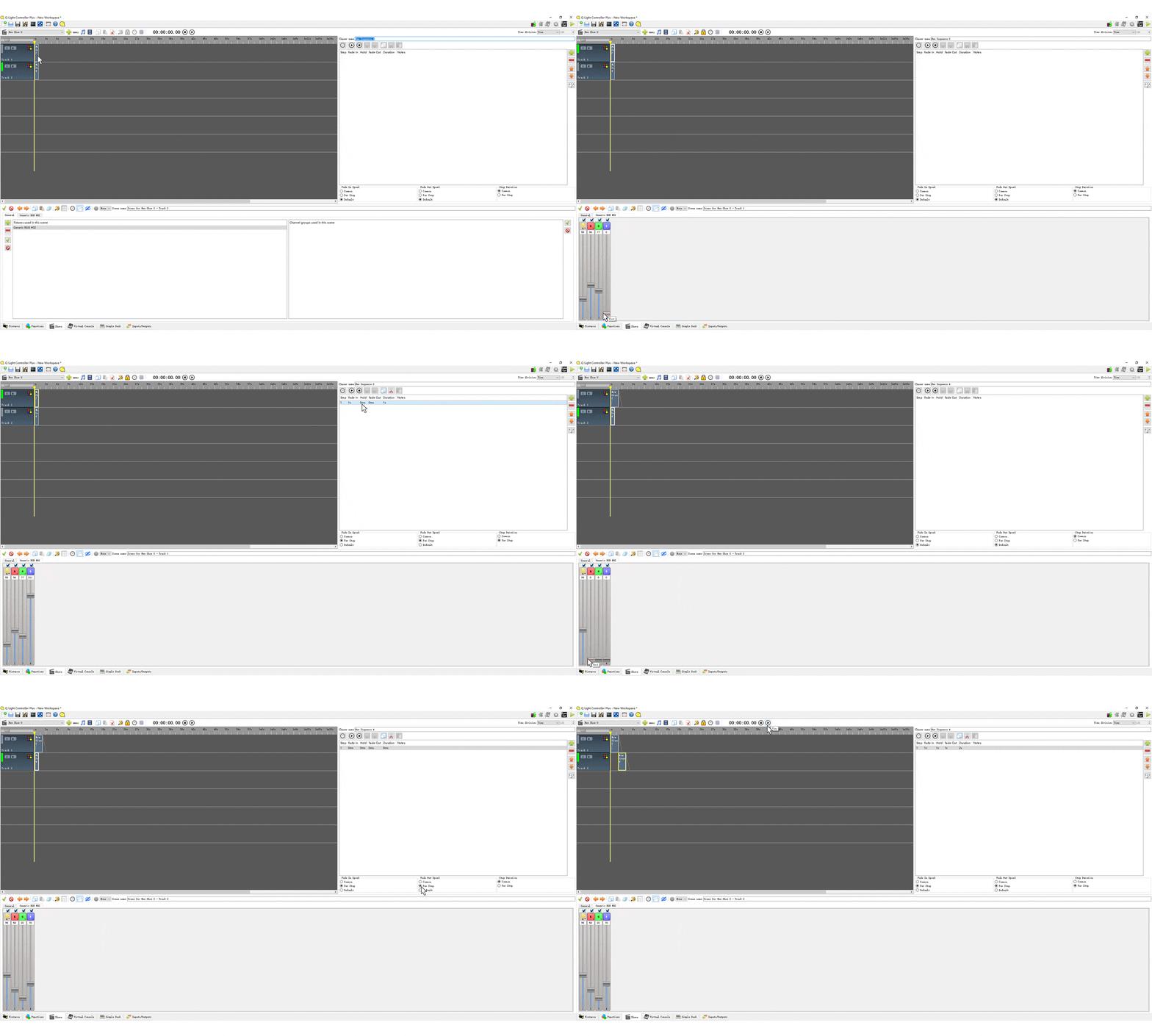
點擊“Show”圖標,Ctrl+H新建一個show並命名
點擊上欄綠色的”+”號,新建一個效果展示軌道並命名。
點擊上欄”紅藍綠”圓圈圖標,新建一個序列,在左下角設置你想要的效果。
(點擊綠色的”+”,選擇燈具,點擊左下方右箭頭,點擊綠色的”✔“拖拉效果條即可設置效果。)
在右上角點擊綠色的”+”添加效果持續時間
預設效果
單擊序列標記,創建新序列,設置所需的閃光效果。
* A. 選擇此序列中使用的燈具。
* B.預設閃爍效果(顏色和閃爍頻率)
* C. 預設閃光時間。
重複添加軌道和序列,即可將設置你想要的整體效果。
最後點擊最上欄的”▶”鍵即可預覽您設置的效果。